


かんたんカスタマイズガイド
お好きな文字を入力して、フォント・カラー・サイズを調整するだけ。
仕上がりを画面で確認しながら、自分だけのカスタマイズアイテムを簡単にご注文いただけます。
文字入力からカートに入れるまでの流れを、画面に沿ってご案内します。
3ステップでかんたん注文
商品を選ぶ → 文字を入れる → カートに入れる、の流れでご注文いただけます。
【ご注意ください】
カスタマイズをご注文する際は会員登録が必要です
会員登録がまだのお客様はまず会員登録してからカスタマイズページに進んでください
STEP1 カスタマイズしたい商品を選びます
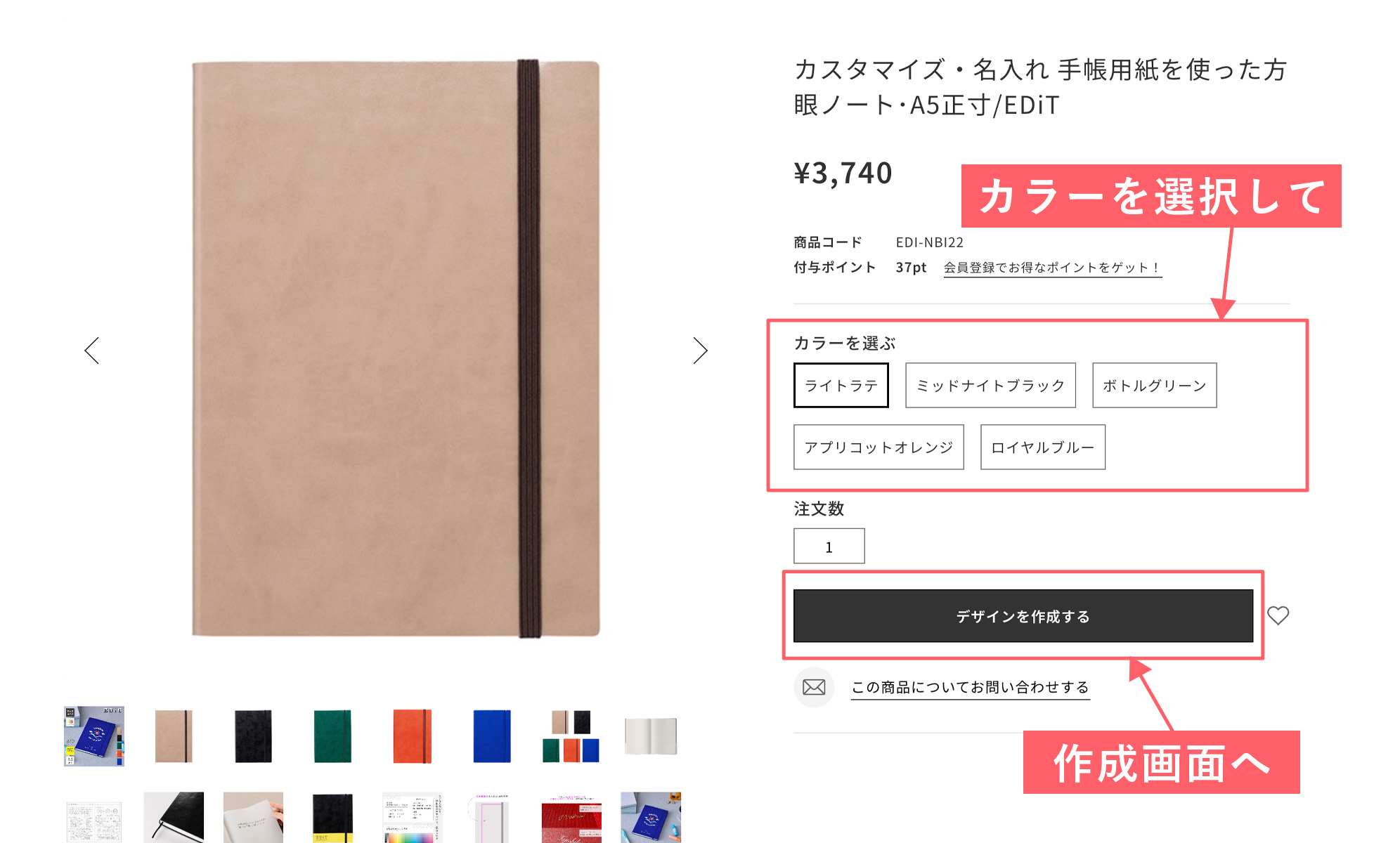
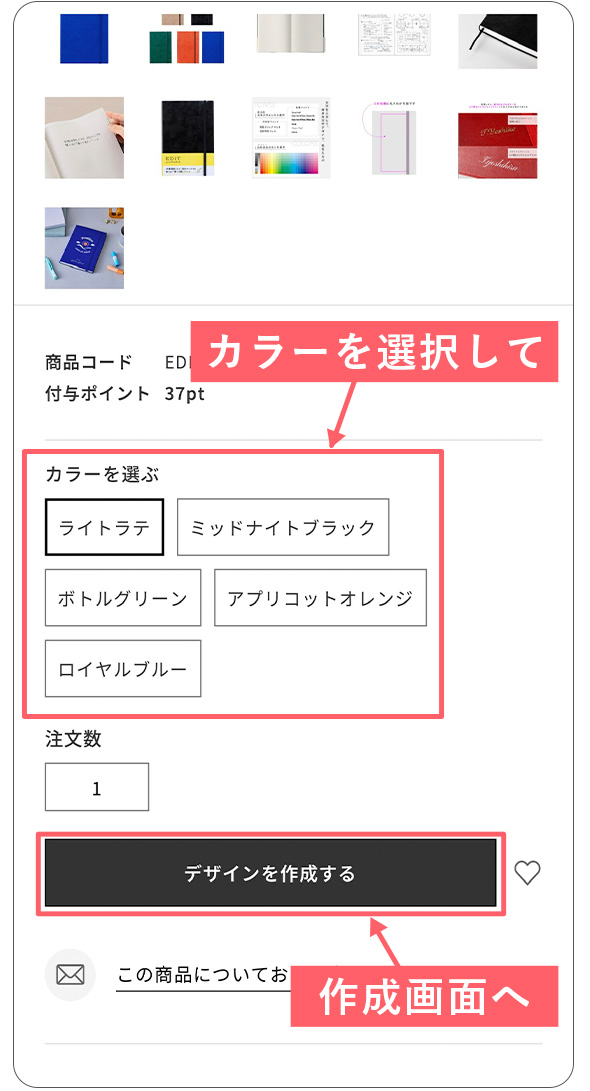
商品一覧から、文字入れ対応の商品をお選びください。
商品ページでカラーや仕様を確認し、カスタマイズ作成へ進みます。

STEP2 デザイン作成画面を開きます
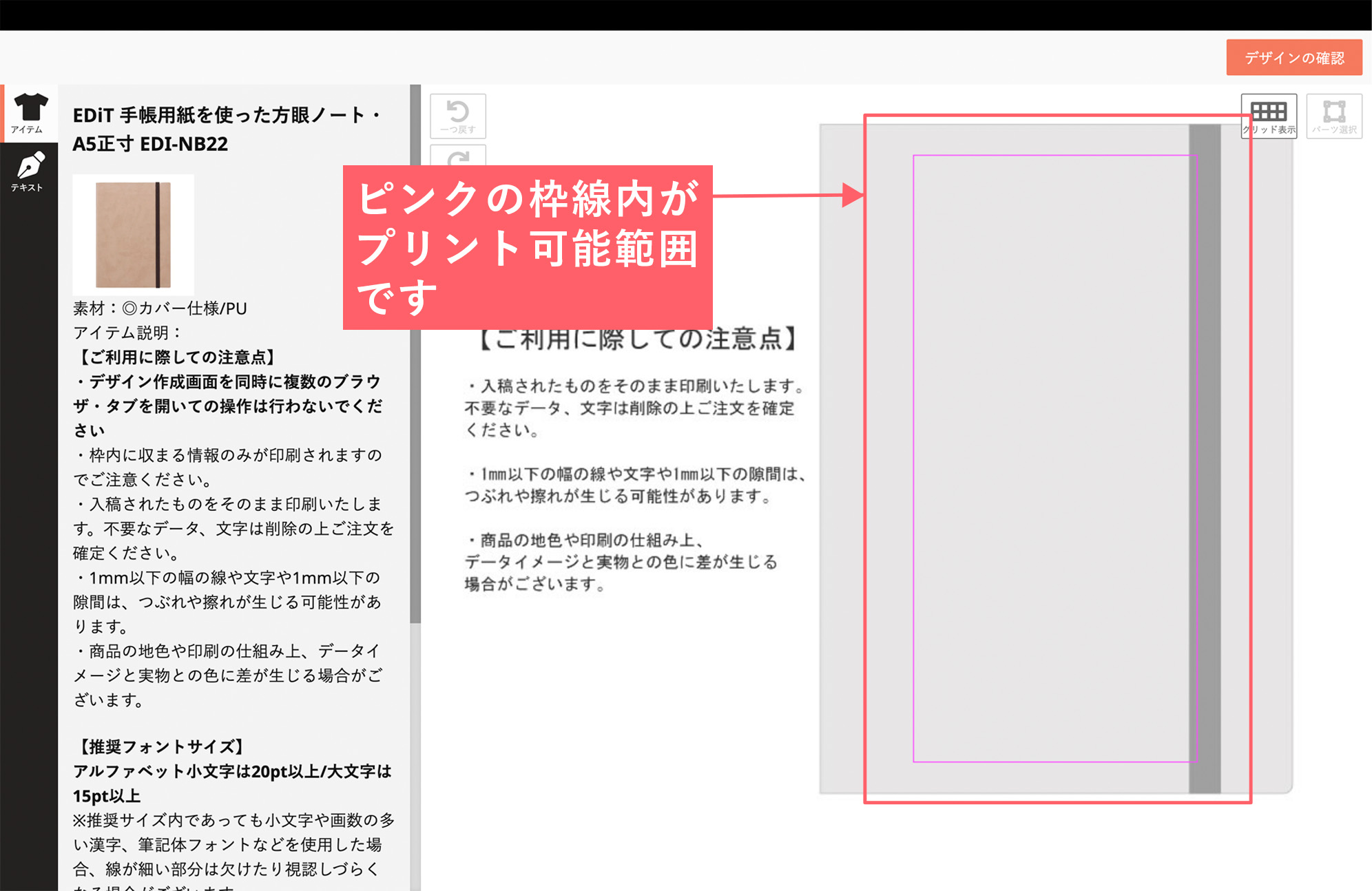
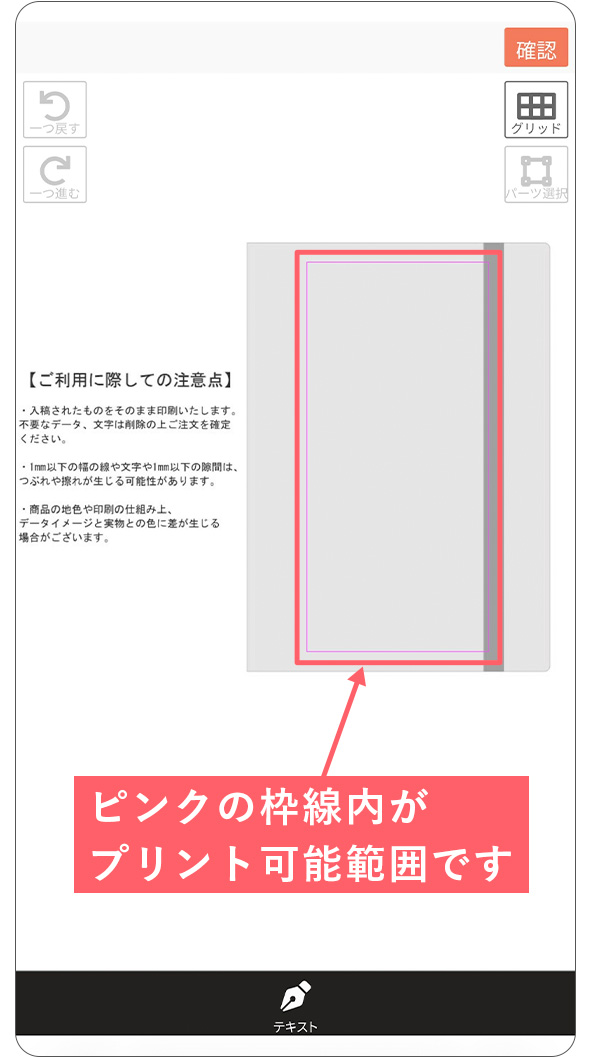
デザイン作成画面が開いたら、文字入れしたい位置やデザイン可能範囲を確認します。
ピンクの枠内がプリント可能範囲です。
STEP3 入れたい文字を入力します
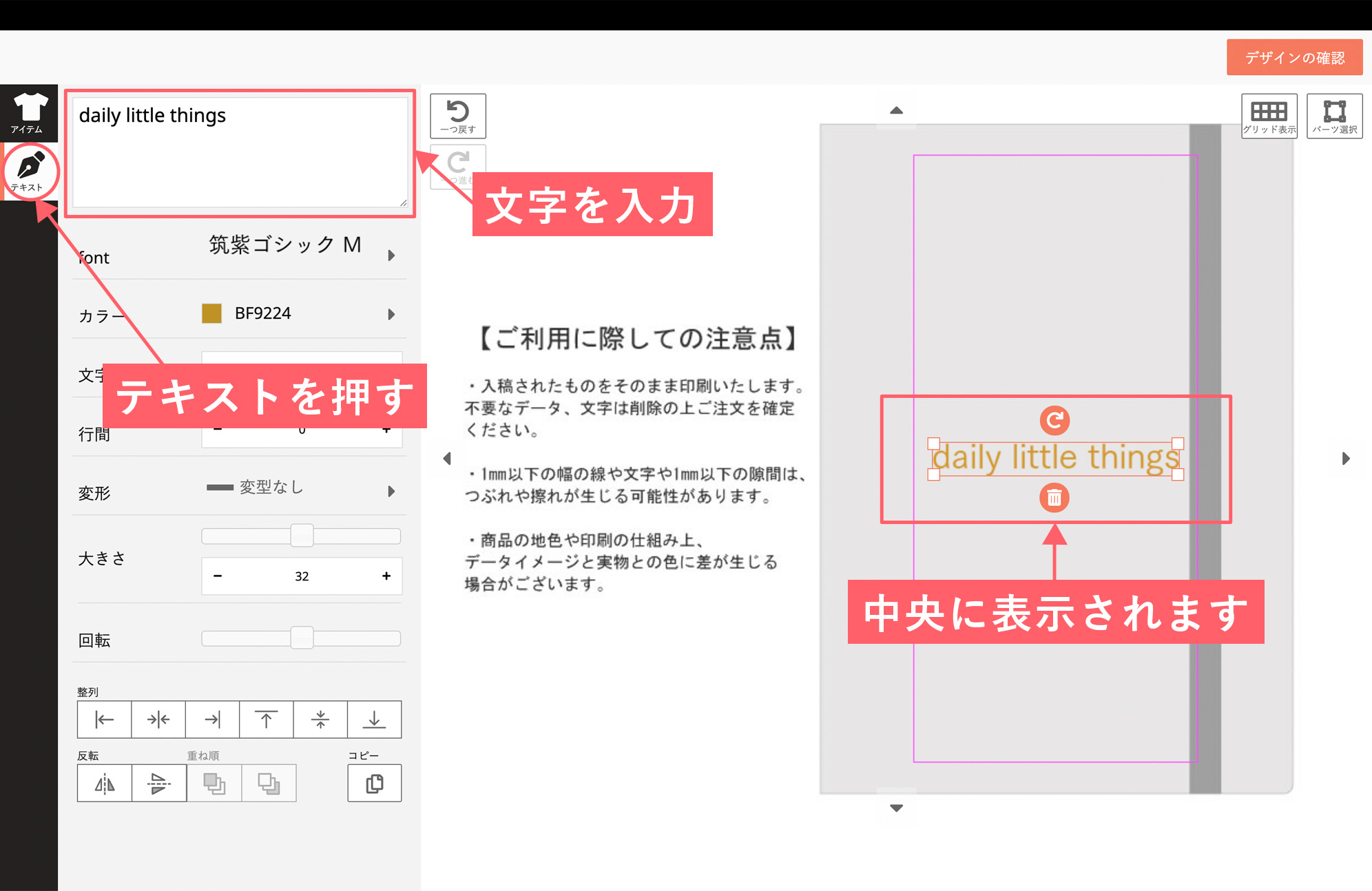
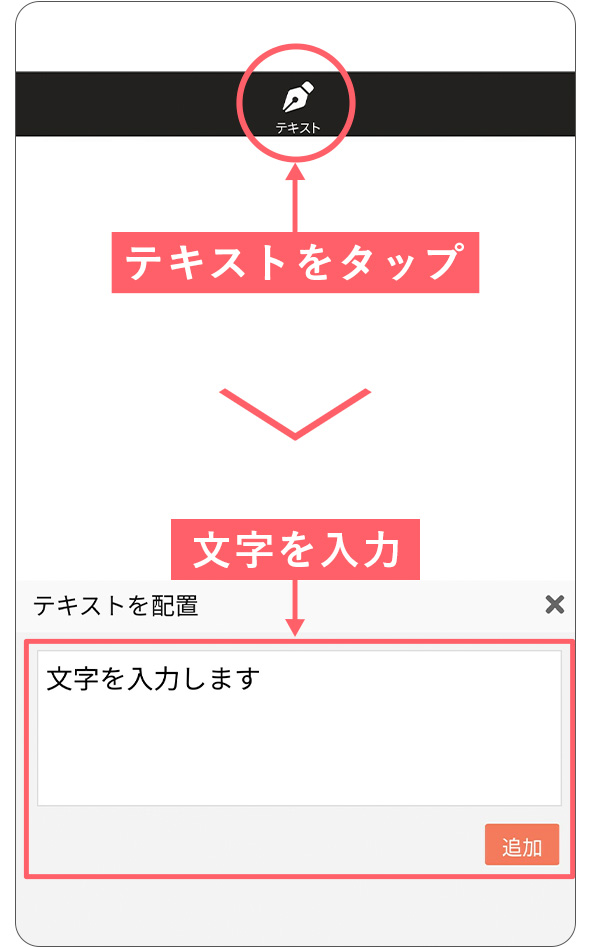
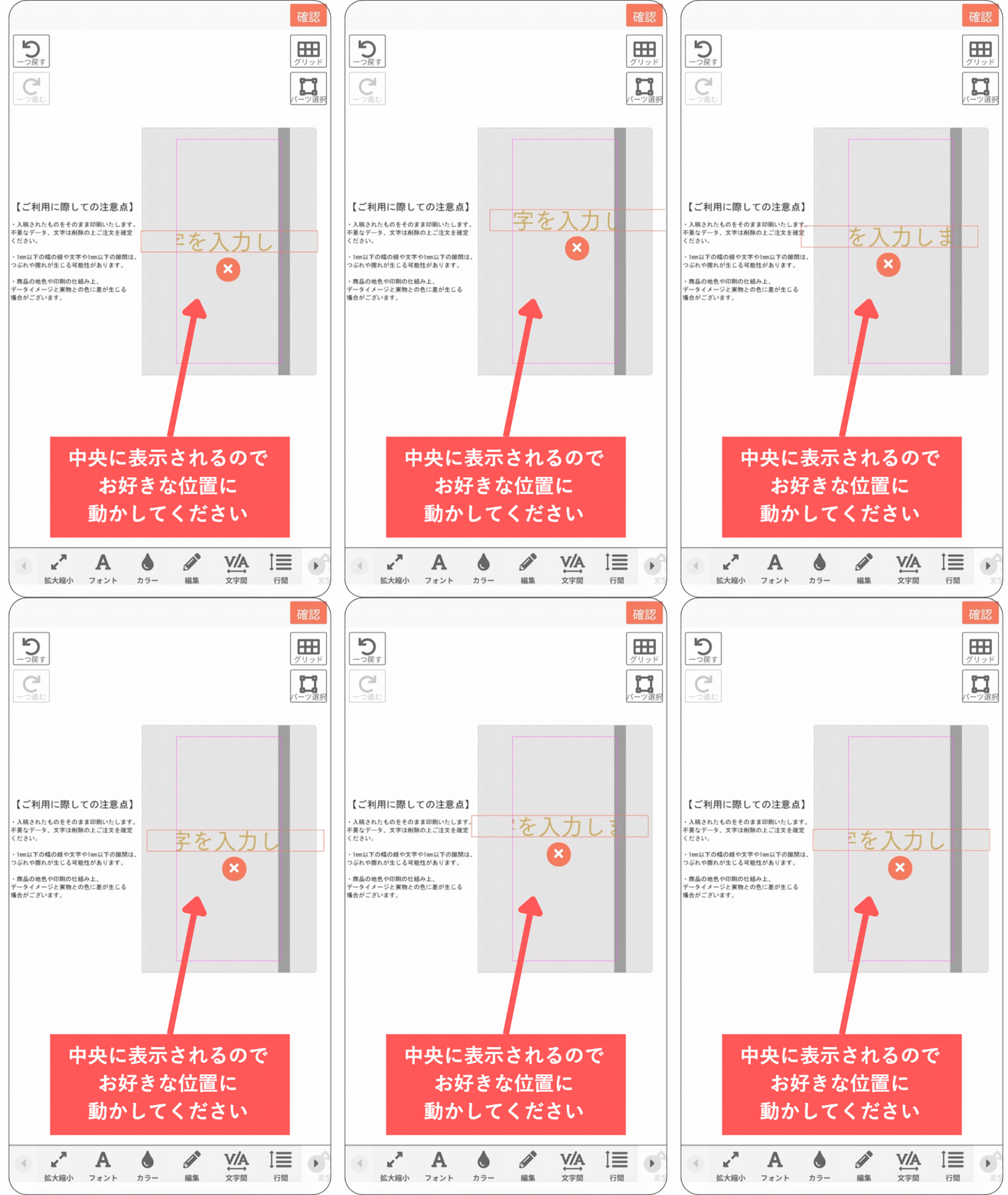
「テキスト」を選択し、入力欄に入れたい文字を入力します。入力後、「追加」ボタンを押すとデザイン上に文字が配置されます。
STEP4 フォントとカラーを選びます
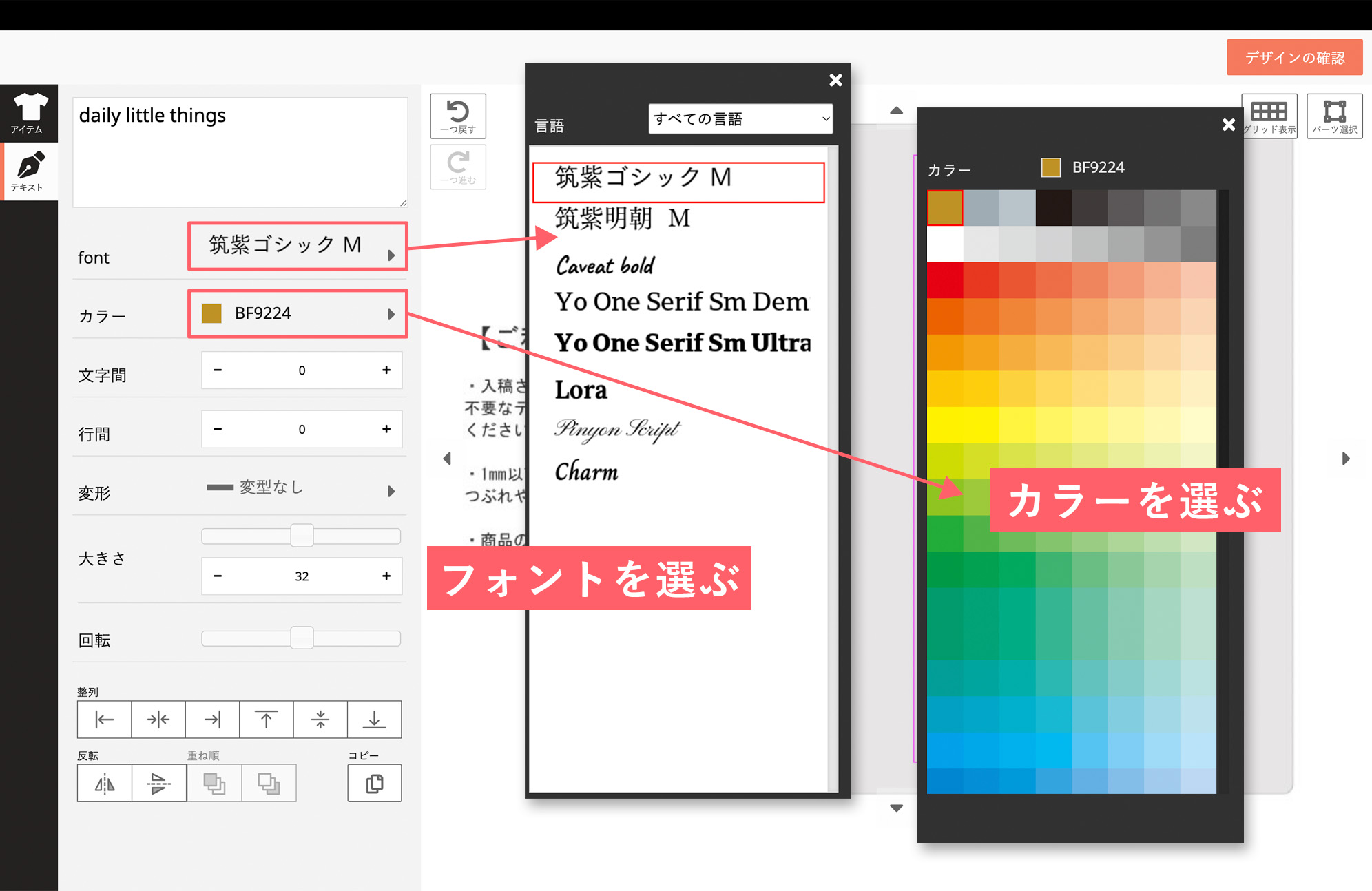
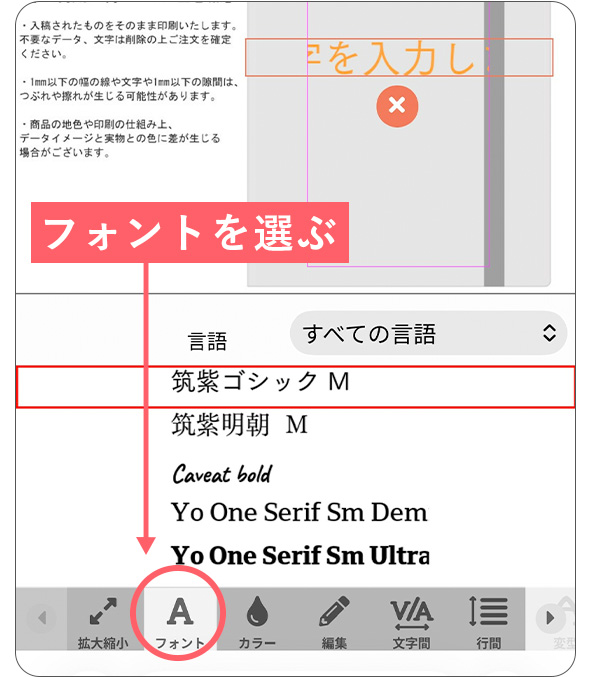
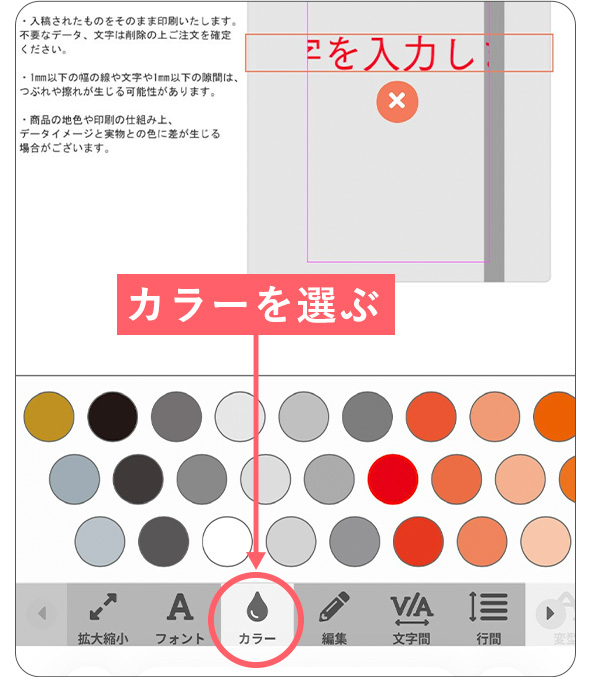
入力した文字を選択すると、フォントや文字色を変更できます。
商品と文字の色の組み合わせ次第では見えずらい可能性があります。
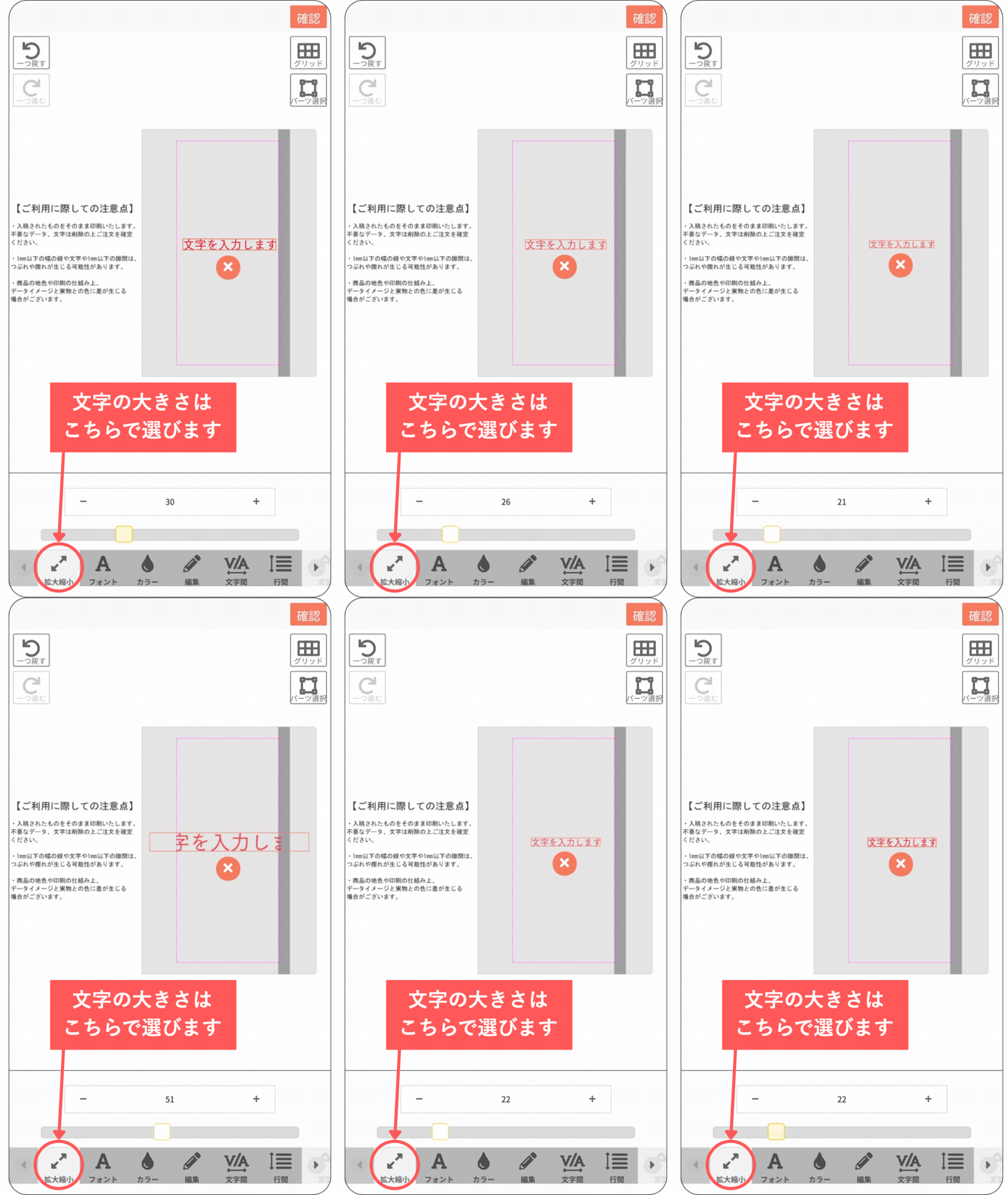
STEP5 文字の大きさや位置を調整します
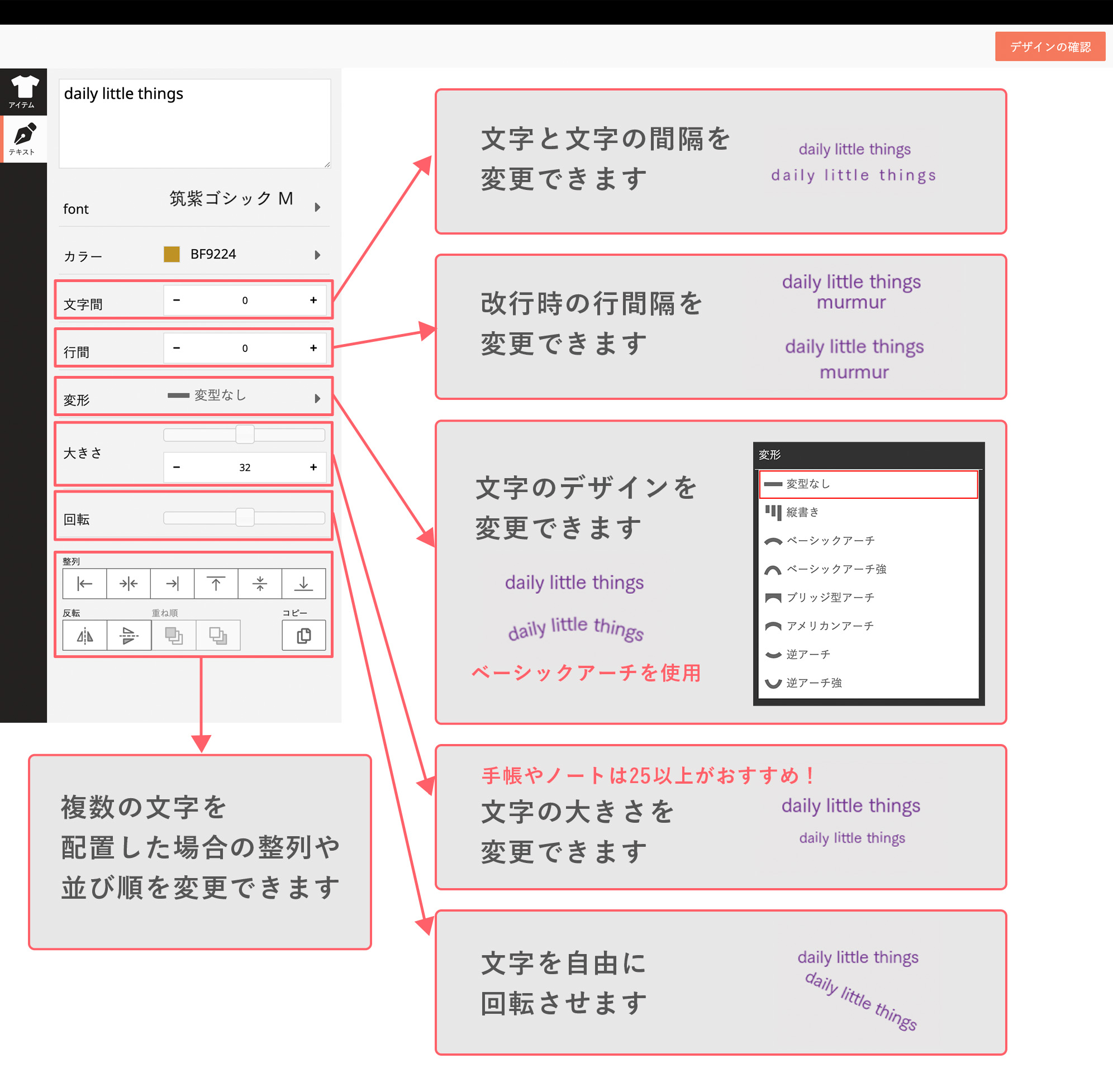
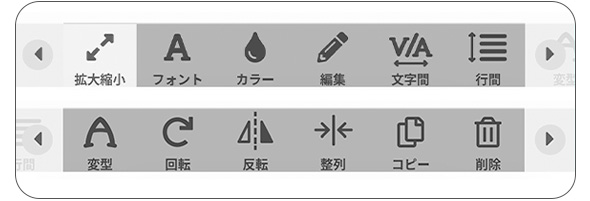
文字を選択した状態で、サイズ・文字間・行間・角度・配置を調整できます。
仕上がりを見ながら、バランスのよい位置に整えてください。
【フォント】お好みのフォントに変更します
【カラー】文字の色を変更します
【編集】入力済みの文字を修正します
【文字間】文字と文字の間隔を調整します
【行間】複数行の文字の行間を調整します
【変型】文字をアーチ型などに変形します
【回転】文字の角度を自由に調整します
【反転】文字を左右または上下に反転します
【整列】複数のテキストをきれいに並べます
【コピー】同じ文字を複製します
【削除】不要なテキストを削除します
※fontの種類によっては線が細く、文字が見えずらい場合があります、その際は文字の大きさを大きくするなどして調整してください。
※文字間や大きさにより印刷可能範囲を超えてしまう場合があります、都度表示をチェックすることをお勧めします。
STEP6 仕上がりイメージを確認します
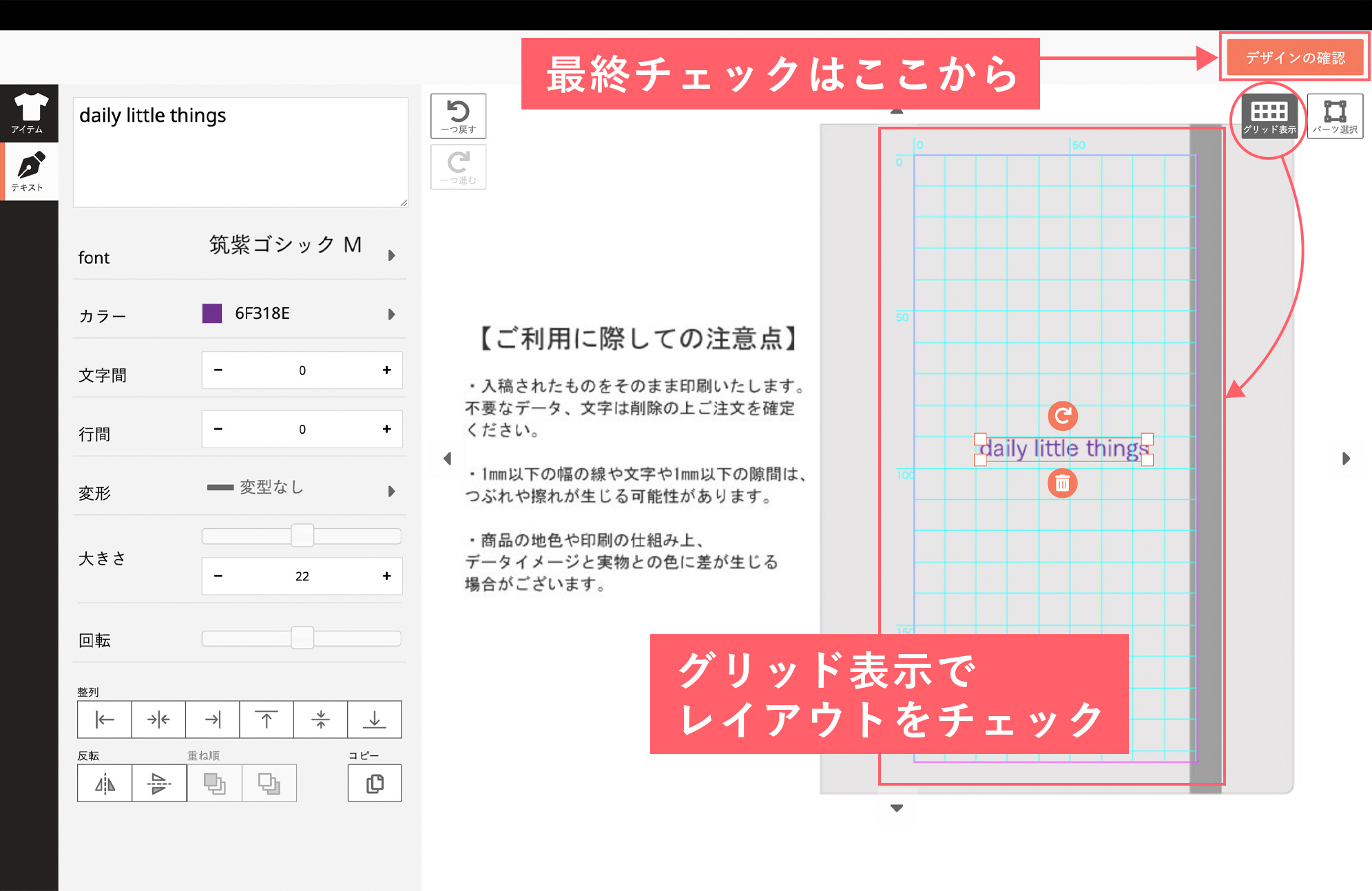
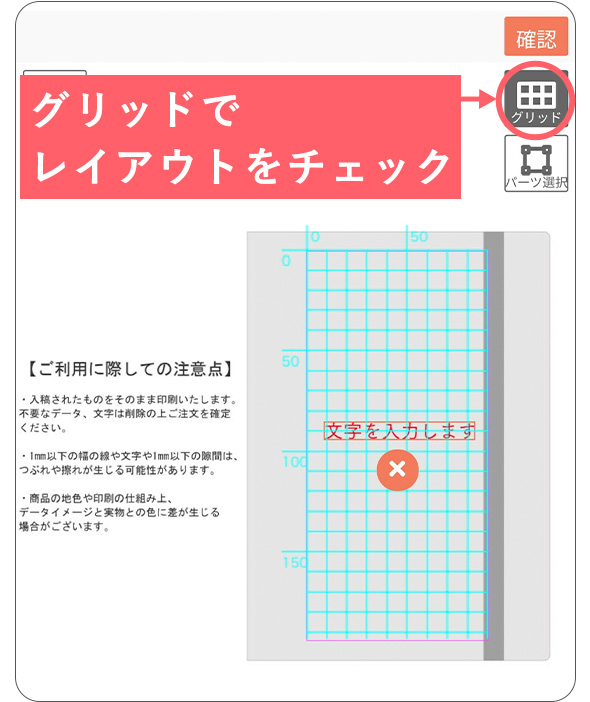
配置が決まったら、全体のバランスを確認します。
必要に応じてグリッドを表示し、文字の傾きや位置を調整してください。
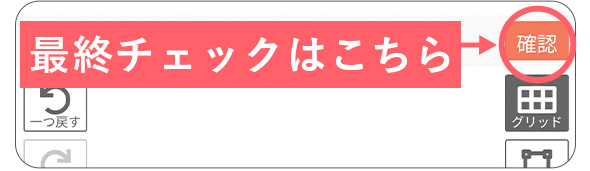
入力内容・文字色・配置に間違いがないか確認し、問題がなければ「デザイン確認」を押します。
STEP7 カートに入れてご注文へ
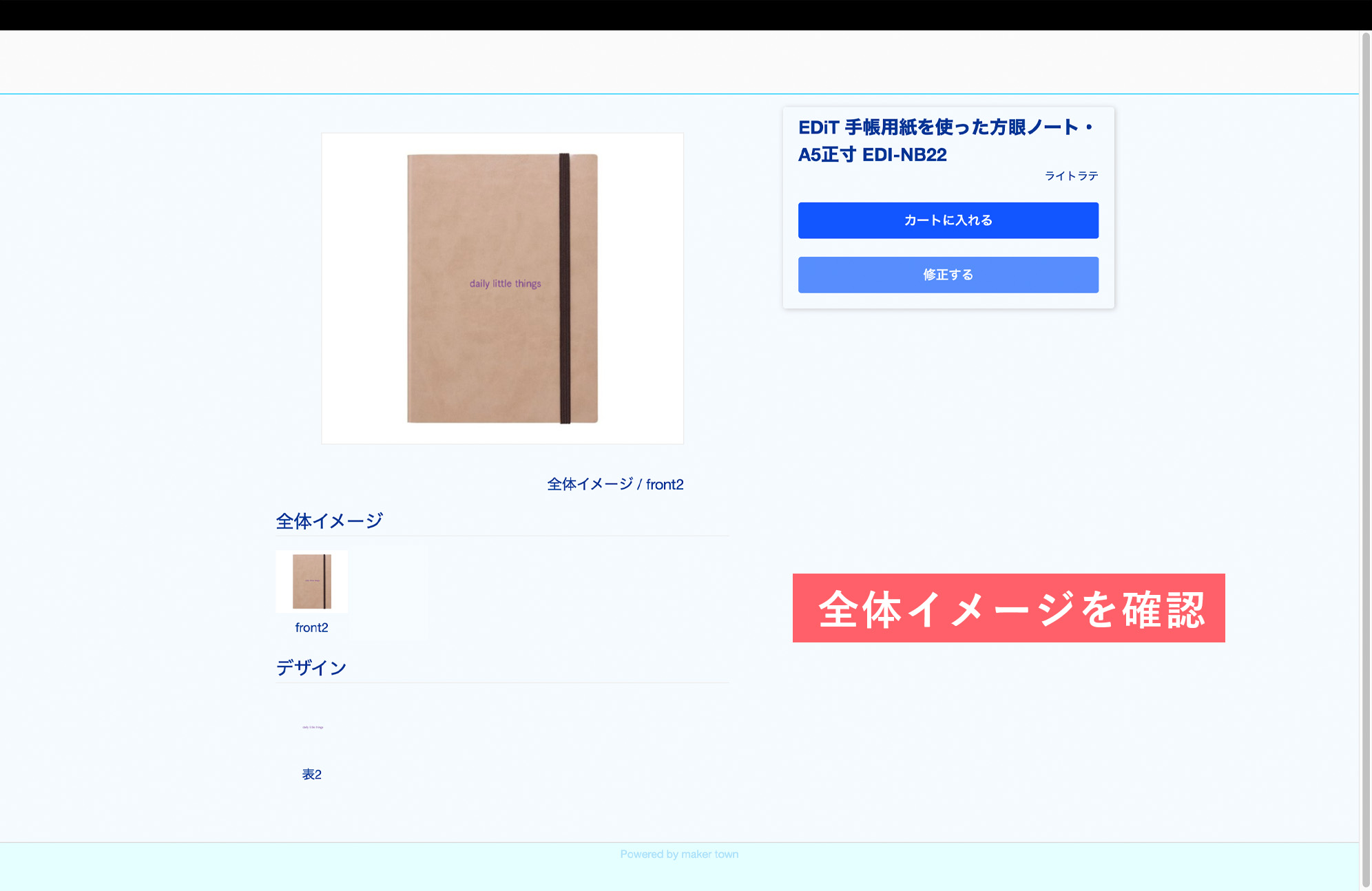
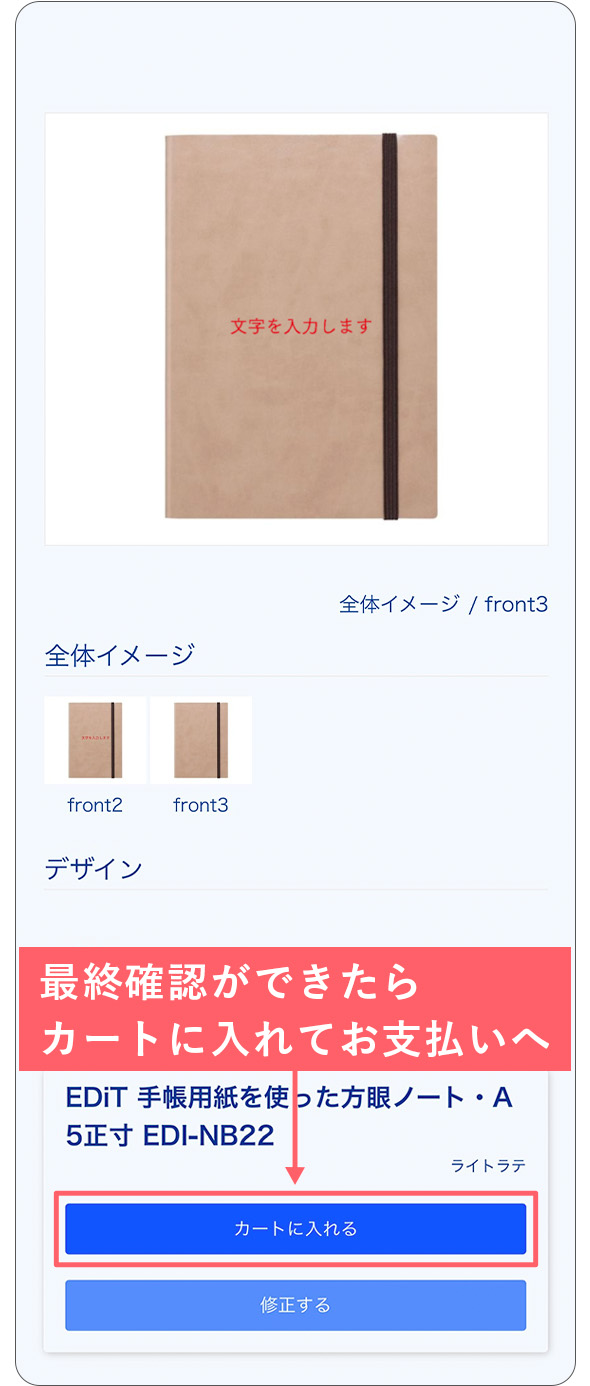
デザインを確定すると、商品ページまたは確認画面に戻ります。デザイン内容を確認し、「カートに入れる」ボタンからご注文手続きへ進んでください。
修正する場合は「修正する」を押して前の画面に戻り修正してください。
ご注文前にご確認ください
ご注文が確定されますと、変更やキャンセルはできませんのでご注文の前に仕上がりを必ずご確認ください。
- 印刷する商品にお間違いはありませんか?
- 誤字・脱字、文字の位置、文字色、サイズは確認しましたか?
- ご注文日から通常8営業日以内(土日祝店休日除く)の発送になります。
- お支払いはクレジットカード決済のみです
- オーダー品のためキャンセル・返品はできません
- ラッピングは承ることができません